App Store Connectヘルプ
App Store Connect アプリ内課金の管理 アプリ内課金の配信可否の設定
アプリ内課金の配信可否の設定
App Storeが利用できる175の国や地域の中から、アプリ内課金を配信可能とする国/地域を指定してください。App Storeのどのストアフロントでコンテンツを購入できるかについては、カスタマーのApple Accountが紐付けられている国や地域に応じて決定されます。たとえば、アカウントの住所が日本に設定されているカスタマーは、日本のApp Storeでのみアプリを購入できます。
App Store Connect APIを使用してアプリ内課金の配信状況を設定する方法についてはこちらを参照してください。
必要な役割:Account Holder、Admin、またはApp Manager。「役割の権限」を参照してください。
アプリ内課金の配信可否の設定
-
「アプリ」で、表示するアプリを選択します。
-
サイドバーで、「アプリ内課金」をクリックします(非更新サブスクリプションの場合は、「サブスクリプション」をクリックした後、「非更新サブスクリプション」まで下にスクロールして、「管理」をクリックします)。
-
編集するアプリ内課金をクリックします。
-
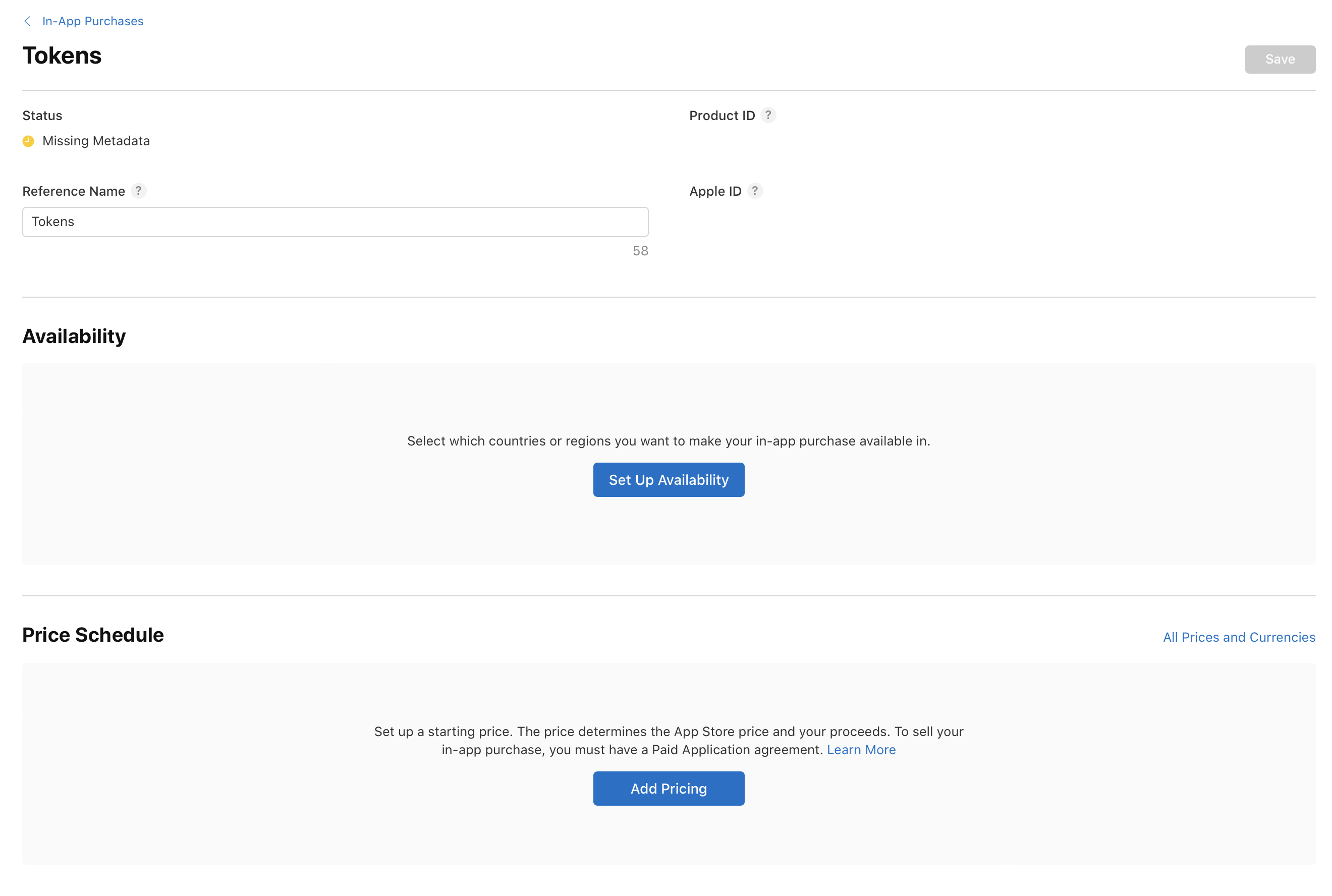
「Availability」(配信状況)セクションで、「Set Up Availability」(配信状況の設定)をクリックします。
-
アプリ内課金を配信する国や地域を選択します。アプリ内課金を審査に提出する際、App Storeで配信可能としない場合は、「配信から削除」を選択してください。
-
「完了」をクリックします。
アプリ内課金を配信可能に設定しても、購入可能にならない場合があるため、注意してください。アプリ内課金のステータスを常に確認し、デベロッパ側からの対応(メタデータの不備の修正など)が必要かどうかや、アプリ内課金がApp Reviewにより承認されているかどうかを把握してください。
アプリ内課金の配信状況の編集
-
「アプリ」で、表示するアプリを選択します。
-
サイドバーで、「アプリ内課金」をクリックします(非更新サブスクリプションの場合は、「サブスクリプション」をクリックした後、「非更新サブスクリプション」まで下にスクロールして、「管理」をクリックします)。
-
編集するアプリ内課金をクリックします。
-
「配信可否」の下にある「編集」をクリックします。
-
表示されるダイアログで、目的の国または地域を選択または選択解除して、アプリ内課金の配信状況を変更します。
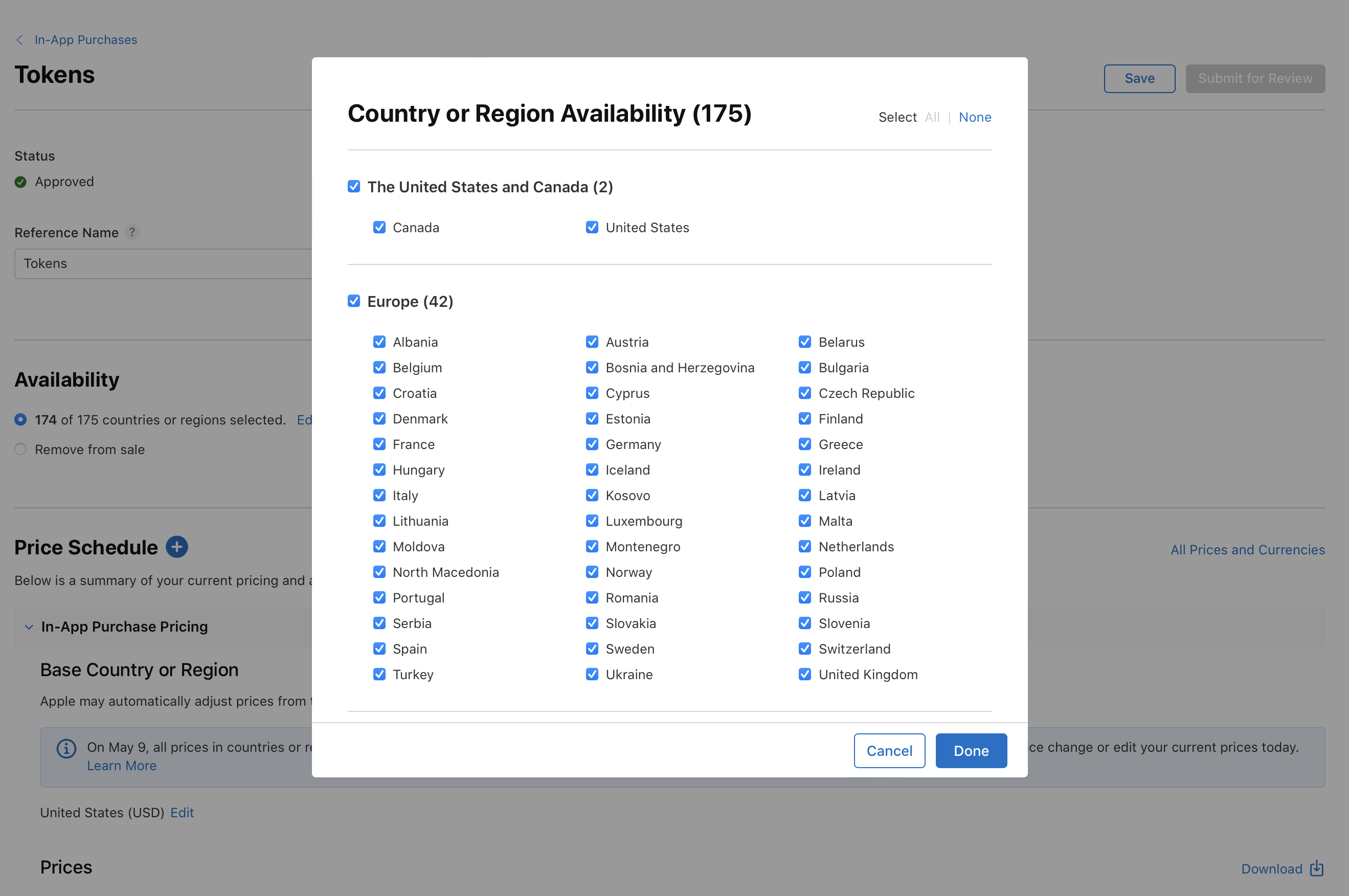
変更内容は即時有効となります。
アプリ内課金が利用可能な国や地域の選択を解除する場合は、ユーザーへの影響を考慮し、どのような連絡が必要か検討してください。
問題や不具合が発生しないよう、アプリ内課金の提供を停止する前に以下の手順を実行してください。
-
アプリ内課金の停止し、App Store Connectから削除する少なくとも31日前までに、アプリ内課金停止の意向を告知し、アプリ内でのプロモーションを停止します。これにより、消耗型のアプリ内課金を購入したユーザーに、購入内容を使い切る機会を提供します。メール、Webサイト、アプリ内メッセージなど、ユーザーとのコミュニケーションツールを活用してください。ユーザーへの周知徹底が難しい場合は、お問い合わせください。
-
アプリ内課金のプロモーションをすべて停止して、ユーザーの目に触れにくくします。
-
アプリ内課金の提供を停止する意向をAppleに通知してください。Appleは、未履行のアプリ内課金について払い戻しを提供する権利を留保します。