App Store Connectヘルプ
App Store Connect App レコードの作成 App Bundleの作成と提出
App Bundleの作成と提出
App Storeでは、複数のアプリ(ユニバーサル購入の一部となっているものも含む)をApp Bundleとして提供できます。App Bundleを作成すると、最大10個までのアプリをユーザーが簡単にまとめてダウンロードできるようになります。
バンドル内のアプリは、以下のガイドラインに準拠している必要があります。
-
バンドル内のアプリはすべて有料か、すべて無料である必要があります。
-
有料App Bundleに含めることができるのは有料アプリのみで、割引価格で提供する必要があります。
-
無料App Bundleでは、無料アプリのみを含めます。また、バンドル内のすべてのアプリにおいて、ユーザーがコンテンツやサービスのサブスクリプションに登録・アクセスできるような、自動更新サブスクリプションを提供する必要があります。
-
tvOSのみ、またはvisionOSのみをサポートするアプリは、バンドルに含めることはできません。
注:2026年2月17日より前に作成されたApp Bundleの場合、バンドル内の各アプリは、追加した最初のアプリ(プライマリアプリと呼ばれる)と同じプラットフォームを少なくとも1つサポートしている必要があります。2026年2月17日より後に作成されたApp Bundleについては、バンドルに含まれるアプリがプライマリアプリと同じプラットフォームをサポートしている必要はありません。
バンドルを設定すると、カスタマーは、タップまたはクリック1回でバンドルの購入を完了できます。購入すると、バンドル内の各アプリがデバイスに自動でインストールされます。App Bundleに含まれる1つ、またはそれ以上のアプリをすでに購入しているカスタマーは、「コンプリート・マイ・バンドル」機能が利用可能となります。これにより、購入済みのアプリに応じて調整されたバンドル価格で購入できます。

App Bundleの設定方法や、効果的なマーケティングのためのApp Storeプロダクトページ利用方法については、こちらを参照してください。
必要な役割: Account Holder、Admin、App Manager、またはMarketing。「役割の権限」を参照してください。
App Bundleの作成
-
「アプリ」で、追加ボタン(+)をクリックし、「新規App Bundle」を選択します。

-
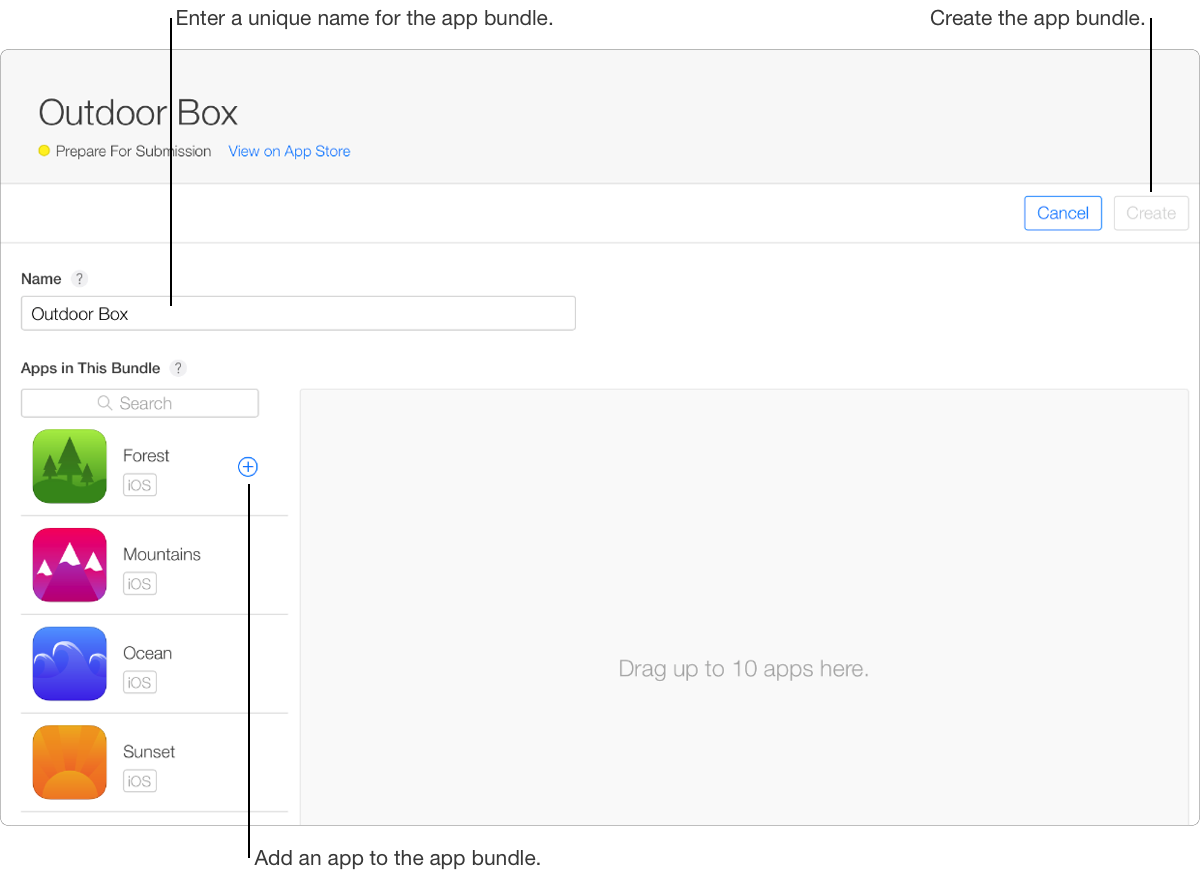
「名前」フィールドに、App Bundleの一意の名前を入力します。
-
「このバンドルに含まれるアプリ」で、バンドルに追加するアプリにカーソルを合わせ、追加ボタン(+)をクリックします。
App Bundleに追加できるのは、ステータスが「配信準備完了」のアプリのみです。バンドルに含めるアプリとして最初に選んだアプリがプライマリアプリとなります。App Bundle情報の一部は、プライマリアプリに基づいて決定されます。
-
右上の「作成」をクリックします。
その後、「アプリ」ページにApp Bundleが表示されるようになります。
-
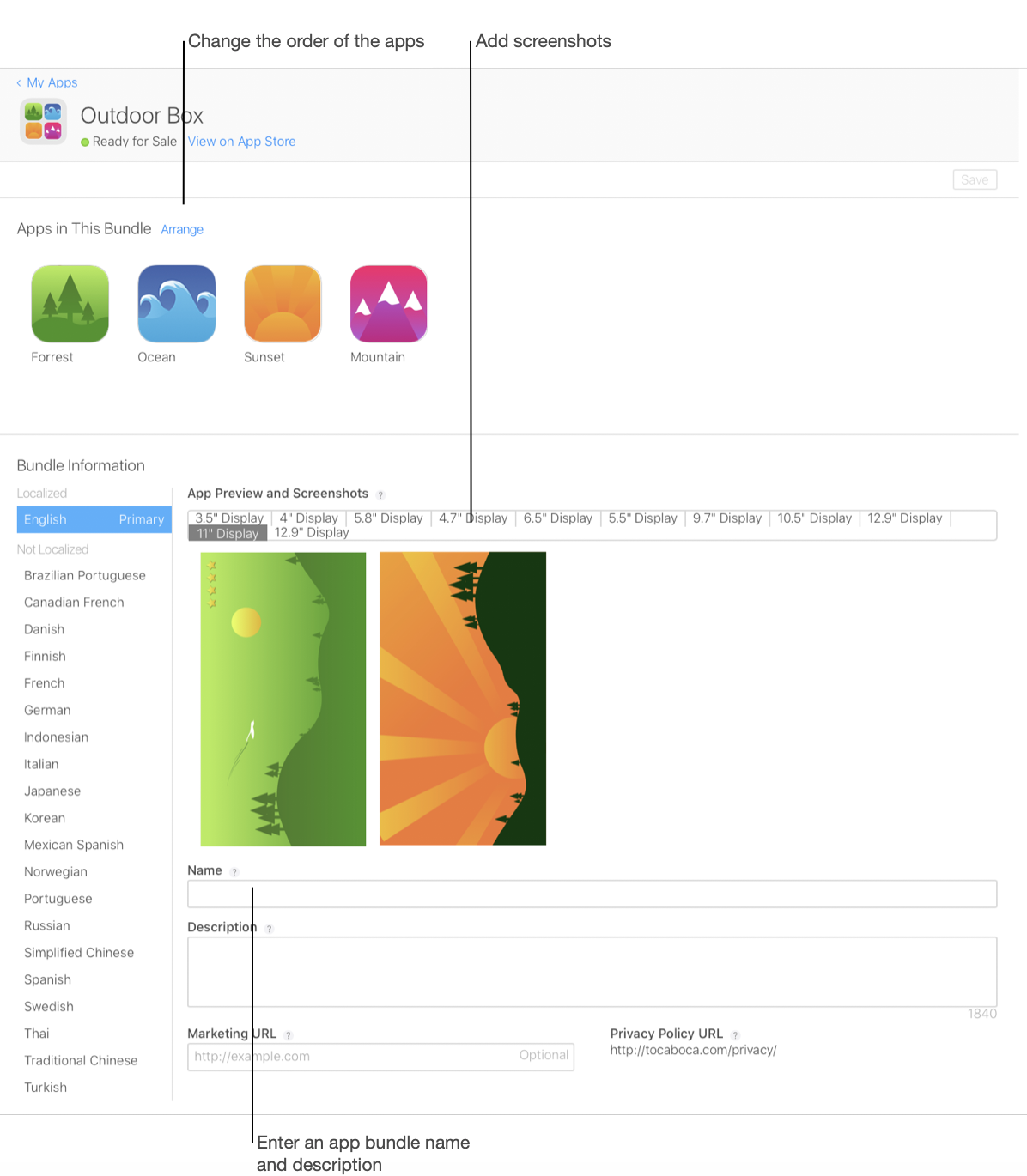
「バンドル情報」で必要なApp Bundle情報を入力し、「保存」をクリックします。
App Bundleの審査への提出
-
「アプリ」で、表示するApp Bundleを選択します。
-
右上の「審査へ提出」をクリックします。
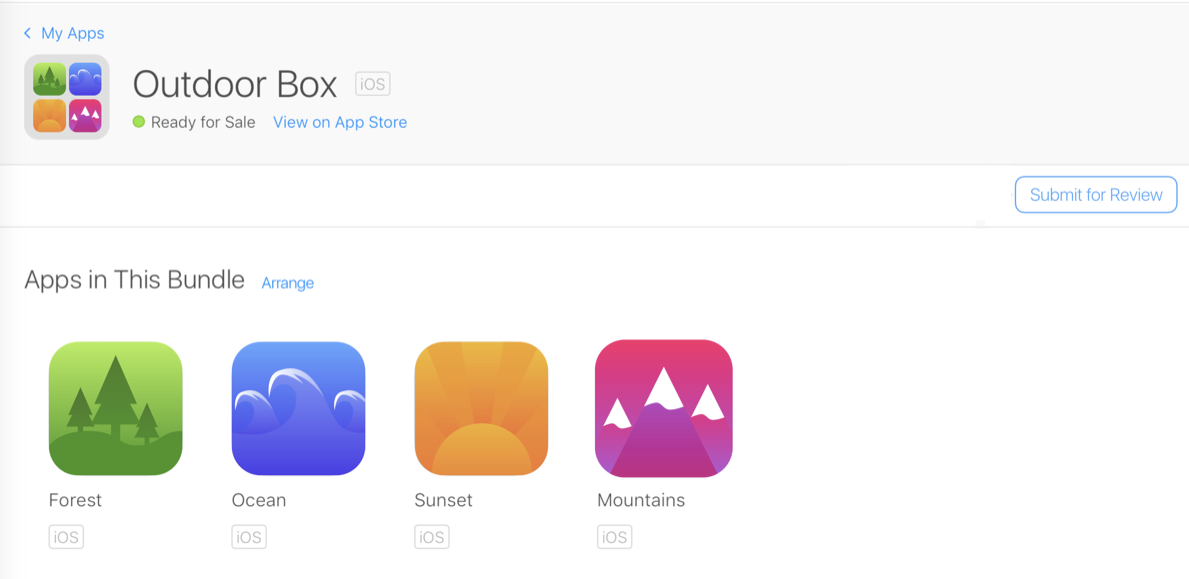
App Bundleのステータスが「審査待ち」に変更され、審査プロセスが開始されると、アプリのステータスが「審査中」に変わります。App Bundleが承認された後で、バンドル内のアプリを追加または削除することはできません。
App Bundleの審査からの削除
-
「アプリ」で、削除するApp Bundleを選択します。
-
右上の「審査から削除」をクリックします。
この操作により、App BundleはAppleの審査対象から削除され、アプリステータスが「デベロッパにより却下済み」に変わります。